ハードディスクとSSDの最適化
Windowsには、ドライブの最適化とデフラグという機能があります。
ドライブとは、パソコンに内蔵されているハードディスクやSSDのことで、最適化は読み書き速度の低下を抑え 最適な状態に保つことです。
デフラグは、ハードディスク内の散在しているデータを一箇所に集めたり、小さな空きスペースをつめたりします。デフラグメンテーションともいいます。
デフラグを行うと、ハードディスクの読み込み速度が回復したり、ハードディスクのシーク音が軽減されることがあります。
Windows 7以降のOSでは、OSが自動的にハードディスクやSSDを識別し最適化しているため、毎回操作を行うということはありませんが、最適化の状況などを確認することがあります。
このページでは、デフラグの方法、SSDのTRIM、スケジュールについて解説しています。
方法
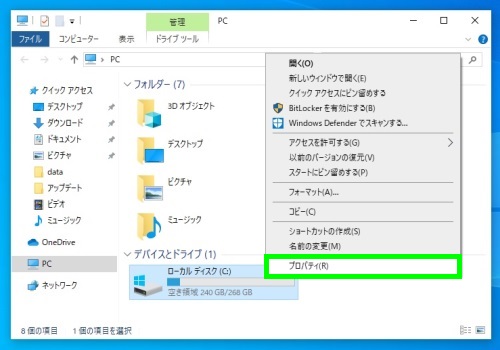
PCを開きます。あるいは左下の検索窓にデフラグと入力します。

Cドライブで右クリック→プロパティ。
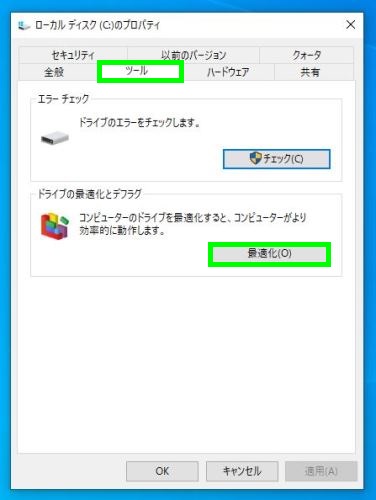
ツール→最適化。
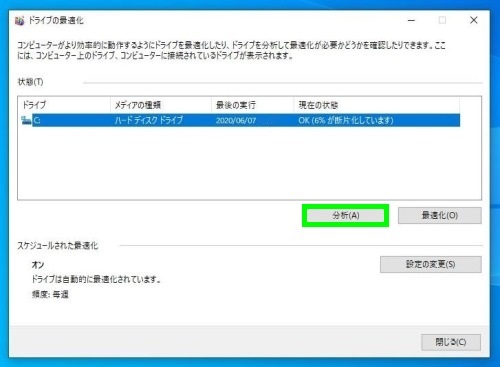
対象のドライブが表示されます。ここではハードディスクドライブと表示されています。最後にデフラグが行われた日時や、断片化の割合がパーセントで表示されています。断片化とは、ファイルが散在している状態でフラグメンテーションともいいます。
未実行のドライブなど、対象のドライブを選択し、分析をクリックと断片化の状況をパーセントで確認することができます。
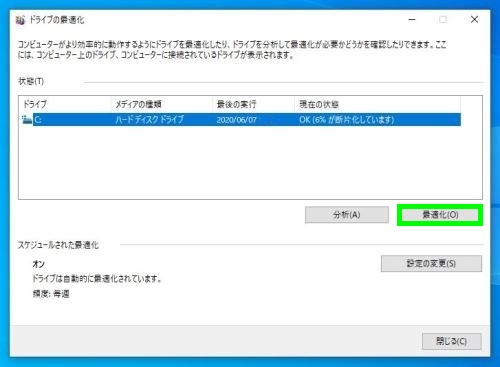
最適化をクリックするとデフラグを行うことができます。
デフラグ中は、実行中となり進捗状況が表示されます。画面を閉じてもバックグラウンドで実行されます。パソコンの電源のON・OFFでもデフラグが中断・再開されるようになっています。
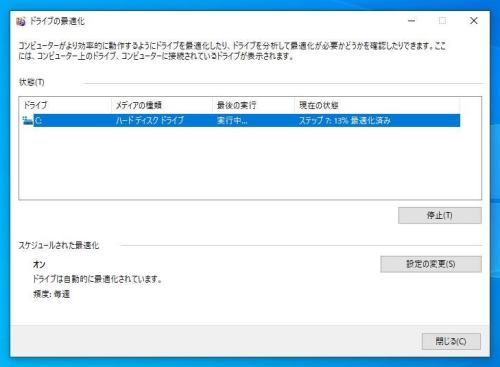
実行中の表示が消えたらデフラグが終わっています。断片化の割合がパーセントで表示されています。
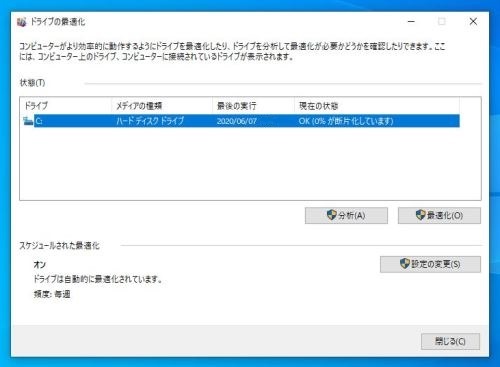
右下の設定の変更から、デフラグを自動的に行うスケジュールを決まることができます。通常は毎週か毎月のいずれかになっています。
SSD
デフラグは主にハードディスクに対して行う操作ですが、ドライブにSSDがある場合は、OS側でデフラグではなく、TRIMという操作が行われ 最適化されるようになっています。
ドライブがSSDの例。ソリッドステートドライブと表示されます。最適化をクリックします。
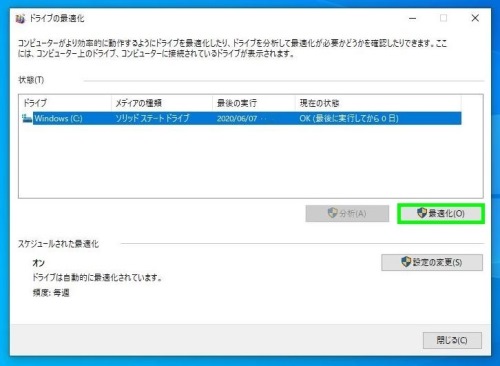
実行中、ハードディスクでは最適化済みとなりますが、SSDではトリム済みとなります。
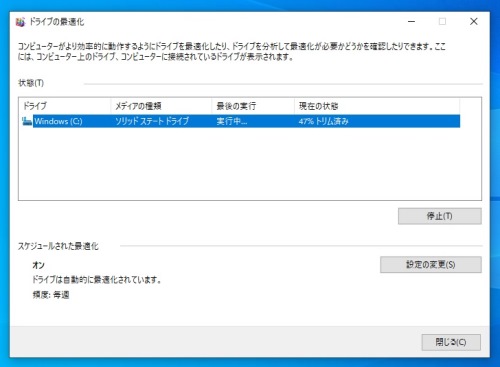
SSDは、ハードディスクと動作原理が異なります。OS上でデータを削除してもSSD上にはまだデータの領域が残っている状態になるため、この領域を再度使えるようにするために TRIMという操作を行います。
Windows 7以降のOSは、TRIMに対応しており、SSD本体もTRIMに対応していれば、TRIMによる最適化が行われます。近年のSSDは概ねTRIMに対応しています。
SSDの最適化もハードディスクと同じようにスケジュールの設定を行うことができます。