パフォーマンスを優先する
Windowsは、デザインや視覚効果を重視したスタイルが使われています。
Windows Vistaや7以降では、Aeroと呼ばれる視覚効果によりウィンドウが半透明化されるなど、グラフィックの演出が強化されています。
こうした視覚効果は、CPUやメモリーなどハードウェアの能力が高い場合は、問題ないのですが、スペックがやや低いパソコンでは、全体的なパソコンのパフォーマンスが低下することがあります。
パソコンの動作を少しでも速くしたいという場合は、視覚効果を抑えたスタイルに変更することで多少の効果は期待できます。
方法
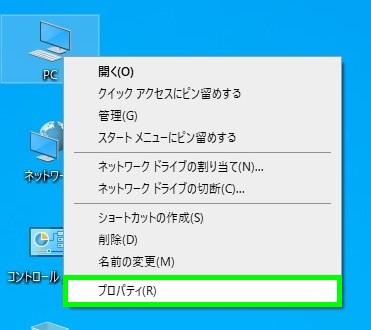
PCで右クリック→プロパティ。
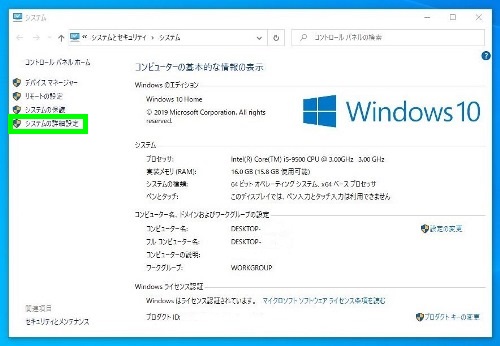
左側のシステムの詳細設定へ。
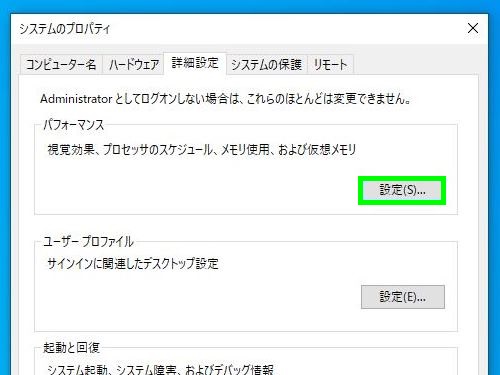
パフォーマンスの設定。
ここで、パフォーマンスを優先するにチェックを入れます。下のチェックボックスはすべて外れます。
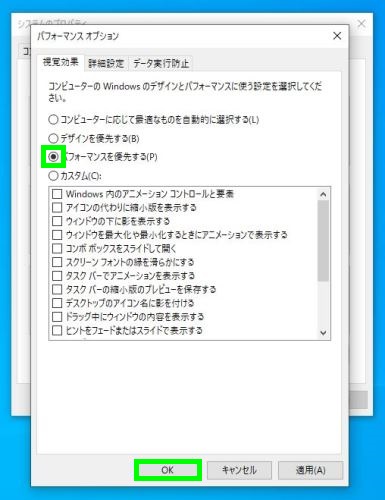
パフォーマンスオプションの設定ですべてOFFにすると、やや不便な点も出てくることがあります。例えば、アイコンの表示や文字がやや荒くなったり、画像ファイルの縮小版が表示されなくなるなどです。
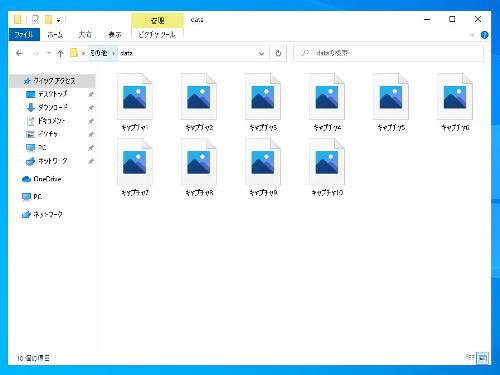
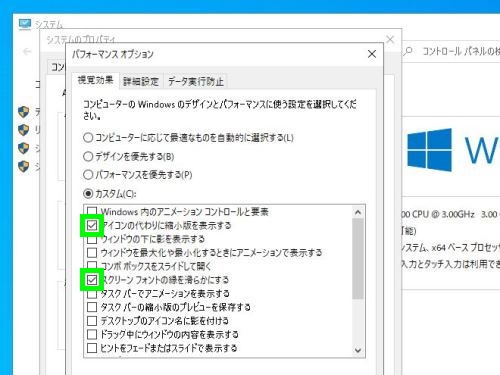
必要に応じて、適宜チェックを入れることがあります。一般的にチェックを入れることが多いと考えられるのは、アイコンの代わりに縮小版を表示する、スクリーンフォントの縁を滑らかにするなどです。
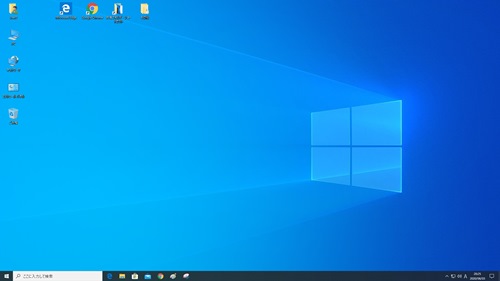
パフォーマンス設定後。見た目はそれほど大きく変わるというわけではありません。
クラシック設定
Windows XP・Vista・7には クラシックというテーマがありましたが、Windows 10ではなくなっています。クラシックに近いものとしては、Windows 10ではライトテーマになります。
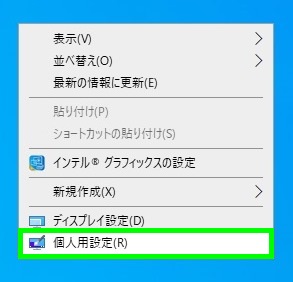
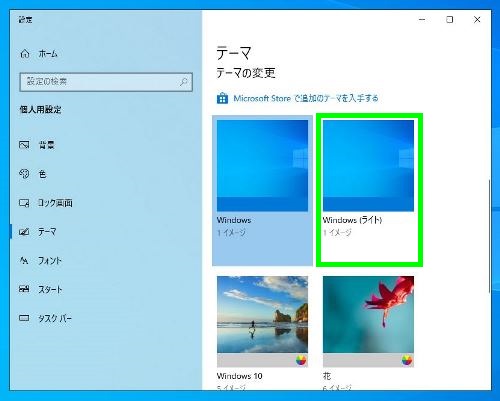
デスクトップ上 右クリック→個人用設定。
ライトテーマを選びます。
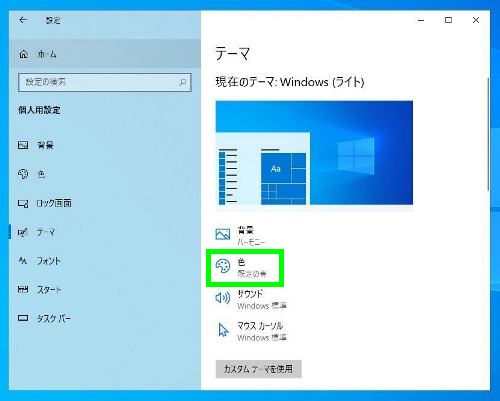
色の項目。
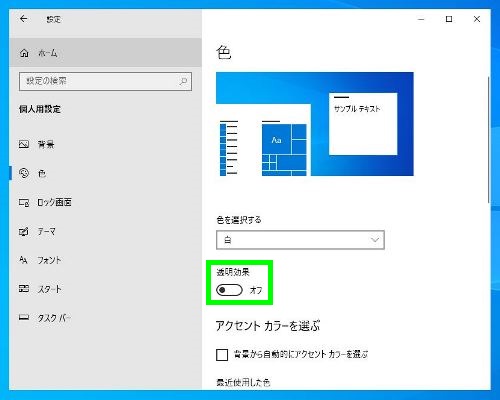
透明効果をOFFにします。
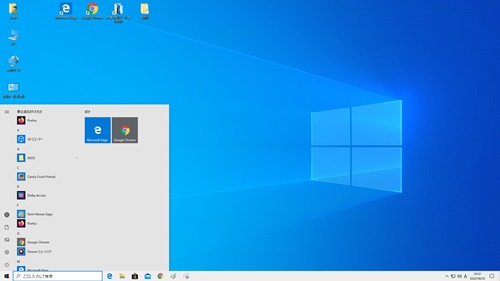
Windows 10 設定後。
classicとは、和訳すると古い、簡素などを意味します。
これは具体的にいうと、Windows 2000やそれ以前のOSを指しています。スタートメニューやタスクバーなどが地味で簡素なスタイルであり、視覚効果などもほとんど用いられていなかったOSです。
XP・Vista・7で、パフォーマンスを優先し、見た目を Windows 2000やそれ以前のOSのようにすることができるテーマをクラシックテーマ、あるいはクラシックスタイル、クラシック設定といいます。
このような設定は、主に地味で簡素なスタイルで使いたいという場合や、パソコンの動作が遅く 可能な限りパフォーマンスを優先したいという場合に用いることがあります。