ISOファイルの書き込み・ライティング
ISOファイルは、拡張子 .isoとなっているファイルのことです。
このISOファイルというのは、通常のファイルとは少し異なり、複数のファイルで構成されているものを、ひとつのファイルとして扱います。イメージファイル、ディスクイメージともいいます。そして、光学ディスクであるCDやDVDなどに書き込むことでプログラムのように動作させることもできます。
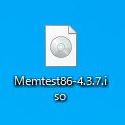
ISOという言葉は、このひとつのファイルにする方法が、国際規格であるISOによるものからきています。
ISOファイルは、OSの機能で書き込む方法と、ライティングソフトを利用して書き込む方法とがあります。
Windows ディスクイメージ書き込みツール
Windows 7以降のOSには、標準機能としてISOファイルの書き込み・ライティングができるようになっています。
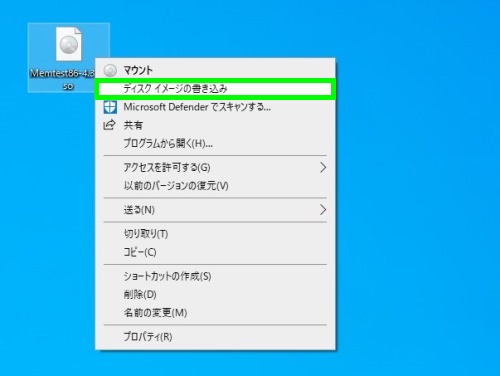
ISOファイル上で 右クリック→ディスクイメージの書き込み。
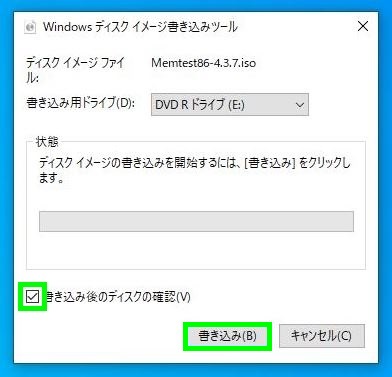
Windows ディスクイメージ書き込みツールが起動します。書き込み後のディスクの確認をする場合は チェックを入れます。光学ドライブにディスクを入れ、書き込みをクリックします。
CDかDVDのどちらを使うかは、そのISOファイルの容量を確認して決めます。一般的に700MB以下であればCD、700MBを越えるようであれば DVDになります。ISOファイルを公開しているサイトなどで、どちらを使うか表示していることもあります。
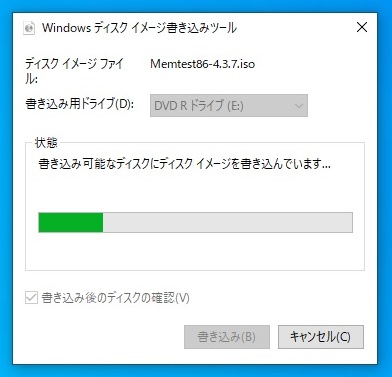
書き込み中です。書き込み後 ディスクの確認も行われます。
書き込みが終わった画面。閉じるをクリックして、光学ディスクを取り出します。
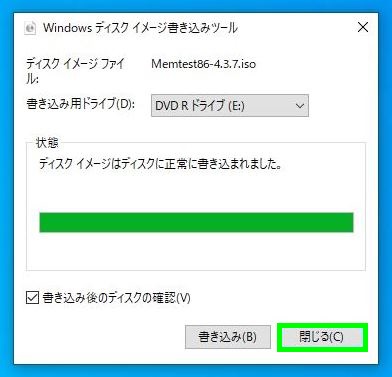
このように Windows 7以降のOSでは、簡単にISOファイルの書き込みができます。
ライティングソフト
パソコンにインストールされているライティングソフトやフリーソフトなどでも、ISOファイルをライティングすることができます。
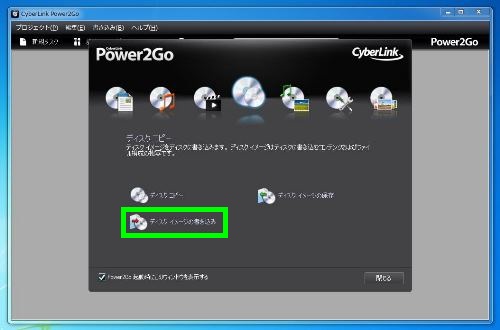
OSが対応しているため、他のソフトを使うということはあまりありませんが、ISOファイルに関する他の機能が付いていることがあります。
このように、ISOファイルには決まったライティング方法があります。
ISOファイルの主な用途は、Windowsが起動する前に行うハードウェア診断ソフトウェアの作成、Linux OSのインストールディスクの作成などがあります。
またMicrosoftは、Windows 10のISOファイルを公開しているため、ダウンロードして、Windows 10のインストールディスクを作成することもできます。