機能の追加やセキュリティの強化
Windows Updateとは、インターネットを利用して Windowsの修正プログラムや追加プログラム、セキュリティパッチ(セキュリティ上の弱点を塞ぐプログラム)、Microsoft Defender(旧Windows Defenderという名称のウイルス対策ソフト)の定義ファイルをダウンロード・インストールできる機能のことです。機能の修正・追加、セキュリティの強化などが行われます。
Windows 11のWindows Updateの画面は、設定→Windows Updateで確認することができます。
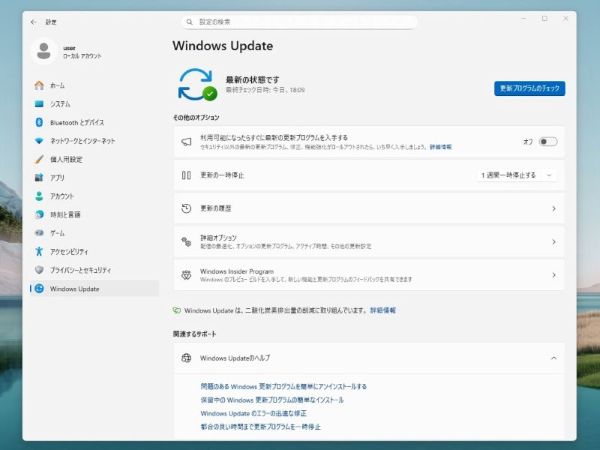
Windows 11のWindows Upadateは、Windows 10と同様 定期的に自動で行われており、デフォルトで適切な設定になっているため、ユーザー側で設定を変更するということはほとんどありません。
右上の更新プログラムのチェックをクリックすると、アップデートの確認が行われ もしインストール可能なプログラムがあれば、ダウンロード・インストールが行われます。インストール後、更新プログラムによっては、再起動のメッセージが出ることがあります。
Windows Updateの画面では、その他以下のような項目があります。
- 更新履歴の確認
- 更新の一時停止(1週間~5週間で選択)、停止した場合、再開ボタンが表示
- 詳細オプション(その他詳細な設定)
詳細オプションから一部の更新プログラムのアンインストールなどができます。
Windows Updateでは、更新プログラムがパソコンの電源OFF シャットダウンの際にインストールされたり、パソコン使用中に再起動のメッセージが出ることがあります。
また近年のWindows Updateでは、一部ドライバの提供が行われているため、OSインストールやハードウェア増設時などにドライバを適用させる際に、更新プログラムのチェックを手動で行うことがあります。ドライバは通常の更新プログラムとは別に オプションの更新プログラムとして表示され、選択してダウンロード・インストールすることが可能です。
大型アップデート
大型アップデートとは、複数のプログラムをまとめてシステム全体を更新するようなアップデートです。Windows 10・11では主に バージョンになります。
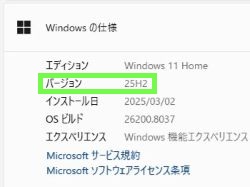 設定→システム→Windowsの仕様、バージョン。
このような大型のアップデートを行う場合は、それまでに公開されている他のアップデートを事前に適用しておかないと、ダウンロード・インストールができないようになっています。
通常のアップデートと比べるとダウンロードやインストールに時間がかかります。また複数回 再起動が行われるため、再起動中・更新中の間はパソコンの電源を切らずにそのまま待つ必要があります。
アップグレード
使用しているパソコンはそのままで、OSを新しいシリーズに変更することをアップグレードといいます。
代表的なものには、Windows 8から8.1、Windows 7・8.1からWindows 10、Windows 10からWindows 11へのアップグレードがあります。
Windows Updateでアップグレードの案内が表示され、別途用意されたインストール用のツールなどを使い 一定期間は無料でアップグレードできるのが一般的です。アップグレードに関しては ハードウェアやソフトウェアの対応状況もあるため、パソコンメーカーなどで確認が必要となります。