USB接続・無線接続が主流
パソコンにおいて、マウスとキーボードは入力を担っています。
ディスプレイと同じく、インターフェースが合えば使用することができるため、汎用性の高い周辺機器です。
マウス・キーボードは、USB接続や無線接続が主流になっており、基本的にどのようなパソコンでも交換、接続を行うことができます。
このページでは、マウス・キーボードのインターフェースの種類、関連する用語について解説しています。
PS/2
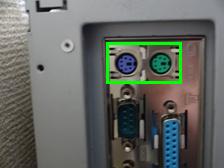 例:マザーボードのPS/2端子。
旧規格です。これから新たに使うということはほとんどありませんが、まだ一部実装されています。
紫がキーボード、緑がマウスです。
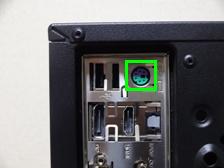 最近のマザーボードでは、端子は1つというものが増えています。マウス・キーボードどちらかが使えます。
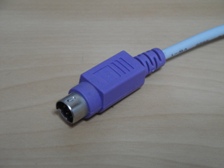 キーボードのPS/2端子。紫色です。
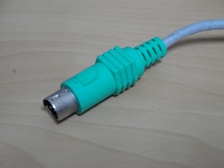 マウスのPS/2端子。緑色です。
PS/2は、パソコンが起動しいる時にケーブルを抜いてしまうと、USBのように挿し直せば繋がるというわけないので、一度パソコンの電源をOFFするか再起動して認識させます。
PS/2をUSBに変換するコネクターもあります。あまり使うことはありませんが、USB端子に繋ぎたいという場合は、変換コネクターを付けてパソコンに接続します。
USB
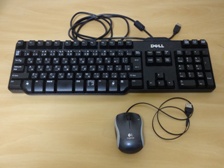 例:USB接続のマウスとキーボード。
マウスは光学式が主流となっています。マウスが適切に使えるように、下に敷くマウスパッドを使うこともあります。
パソコンにはUSB2.0やUSB3.0のポートがありますが、USB接続のマウス・キーボードはどちらに接続しても速度などに違いはありません。入力して送信される情報が小さいため、USB2.0でも十分に使用することができます。
無線
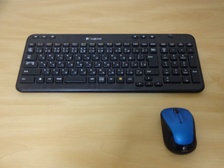 例:無線のマウス・キーボード。
パソコン側にレシーバーという小型のUSB機器を付けて、無線(2.4GHzの電波)で動作させることができます。レシーバーは無線のマウス・キーボードとセットで同梱されています。
マウス・キーボードともに単3電池などで動作するものが多く、ある程度期間が経過すると電池切れが起きるため、交換が必要となります。
パソコン周辺の配線が少なくなる、マウスを動かしやすくなるなどのメリットがあります。レシーバーは、有線のUSB接続と同様 USB2.0に接続するのが一般的です。
メーカーによっては、マウス・キーボードがセットになっている製品でレシーバーは1つ使用となっているものもあります。
一般的に、電源投入後からUSBは有効となっているため、なんらかの理由でBIOS・UEFIの画面に入ってもUSB(有線)、無線接続のマウス・キーボードで操作することができます。
Bluetooth
Bluetoothも無線接続で使うことができます。
Bluetooth対応のパソコンとマウス・キーボード(Bluetooth対応)をペアリングなどの設定を行うことで使うことができます。
ノートパソコンや一体型パソコンなどでBluetooth対応となっているものがあります。デスクトップパソコンなどでBluetooth対応ではない場合、USBタイプのBluetoothアダプタを付けることで、Bluetooth対応のマウス・キーボード、周辺機器などを接続することができます。
ただ、Bluetoothは Windows上で動作するため、BIOS・UEFIの画面、OSのインストール(初期化)などの際は使うことはできません。別途こうした場合だけ有線のUSB接続のマウスなどが必要となります。
Windows搭載のメーカー製パソコンで、Bluetoothのマウス・キーボードが初めからセットになっているものがほとんどないのは、BIOS・UEFI画面で使うことができないというのも大きな理由のひとつです。
左右ボタンとホイールボタン
マウスの基本的な構成は、左ボタン、右ボタン、ホイールボタンになります。
左ボタン・右ボタンは左クリック・左クリック、ホイールボタンは画面のスクロールなどに対応します。この3つのボタンで、パソコンの基本的な操作はほぼ問題なく行うことができます。
マウスによっては、応用的な操作を行ったりショートカットキーを割り当てるための別のボタン、機能が付いていることがあります。
QWERTY配列
キーボードは、左上のアルファベットからQWERTYと並んでいます。クワーティー配列といいます。ほぼ全世界共通で、事実上の標準となっています。
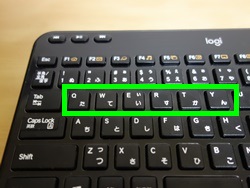 クワーティー配列。
キーボードを選ぶ場合は、まずクワーティー配列かどうかを確認します。他に日本語配列と英語配列の違い、テンキーの有無があります。
英語配列では、日本語が印字されていない、@マークなどの記号の場所が異なるなど、違いがあるため やや注意が必要です。
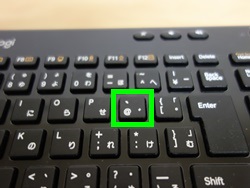 標準的なキーボード、日本語配列では、Enterキーの左に@マークがあります。
テンキーはキーボード右側の数字を入力するキーになります。Excelなど数値入力が多い場合は、テンキーの有無を考慮することがあります。
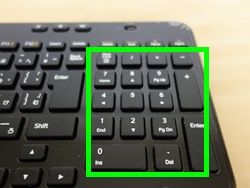 テンキー。
テンキー。
テンキーは別途市販されているため、あとからUSB接続などで使うこともできます。