BIOS・セーフモードを軸に考える
パソコンが起動しない、Windowsが起動しないというトラブルは、その現れかたや原因、対処法が多岐にわたります。
起動しないといっても画面がどこまで進むか、どのようなエラーメッセージがでるか、ピープ音は鳴るか、Windowsのロゴ画面は表示されるかどうかなど異なります。
1つめの分岐点は、BIOSが起動できるかどうか、2つめの分岐点はセーフモードで起動できるかどうか、この2点が問題を切り分ける代表的な方法となります。
そして、ハードディスクの不良が原因であることが多いため、データ救出も視野に入れて進めていく必要があります。
このページでは、パソコンが起動しない、Windowsが起動しないというトラブルで最もよくあるパターン・原因を紹介し、どのような対処法があるかを解説しています。
電源が入らない
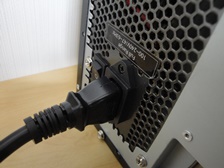 電源が入らない、電源ランプだけが付いているということがあります。
スイッチを押しても全く反応がないこともあれば、一瞬だけ反応したり電源ランプだけ点滅したりします。
電源ユニットやマザーボードの故障が高いと考えられます。
電源のみ入る
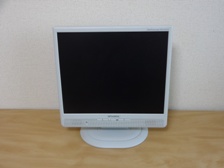 電源は入るが、BIOS画面が示されないというトラブルです。
- 電源は入るが、画面に何も表示されない
- 電源は入るが、ピープ音が鳴る
- 電源は入るが、ファンの音だけがする
BIOSは、基本的に電源、マザーボード、CPU、メモリーが正常であれば起動します。そのため、これらのいずれかの不具合の可能性が高くなります。
特にデスクトップパソコンでは、帯電が関係していることがありメモリーの再装着で起動が復旧することがあります。
メモリーの再装着で復旧できない場合は、電源やマザーボードの可能性は非常に高くなります。
POST画面
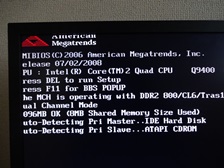 POST画面では マザーボードに接続されているハードウェアの異常がないかどうか?簡易的な診断が行われています。
この画面で止まる場合は、電源やマザーボードの故障の可能性は低く、ハードディスク、BIOS電池、CPUファンなどパソコンを構成しているパーツに局所的な問題が生じていることが多くなります。
問題となっているハードウェアが英語の文章で記載されていることがあるため確認するようにします。
HDD S.M.A.R.T. Status BAD
このメッセージが頻繁に表示されるようになったり、起動しなくなる直前で表示されていた場合は、ハードディスクの不良が確定的となります。
データ救出や復旧はやや難しくなります。まずは、起動修復よりもデータ救出を最優先に進める必要があります。
パソコンを使用できるようにするためには、ハードディスク交換修理などが必要となります。
Low Battetyやbattery is low
マザーボードの電池切れになっていることがほとんどで、デスクトップパソコンでは電池交換することで基本的に直ります。
CPU Fan Error
CPUファンが回転していない、ケーブルが抜けている、故障している時に表示されます。CPUファンの部品交換が必要なときもあります。
黒い画面にメッセージ
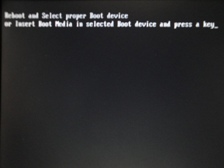 BIOSやPOST画面以降、メーカーロゴ表示後に画面が切り替わるものの、黒い画面に白い英字で英語のメッセージが出て起動しないトラブルです。
- 黒い画面にメッセージが出る
- 黒い画面に点滅カーソルのみで進まない
メーセージの内容により、故障箇所や問題発生箇所が異なります。以下のようなメッセージが表示されることがあります。
- No Bootable device
- A disk read error occurred
- NTLDR is missing
- 次のファイルが存在しないかまたは壊れている・・
- Operation system not found
- DISK BOOT FAILUE, INSERT SYSTEM DISK AND PRESS ENTER
BIOSで起動デバイスが指定されていない、ハードディスクの故障、Windowsファイルの損壊などがあげられます。まれにメモリーの故障が関係していることがあります。
起動中・デスクトップ画面前
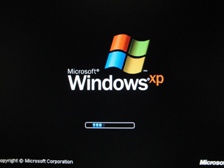 Windows起動中にフリーズしたり、ブルースクリーンになるトラブルです。
- 起動中にフリーズ
- 起動中の画面が続く
- スタートアップ修復画面になるも解決されない
- ブルースクリーンになる
ハードウェアでは、ハードディスク、メモリー、ソフトウェアでは Windows、ドライバなどに問題が生じている可能性があります。
パソコンが起動しないトラブルでも最も発生が多いところです。ハードディスク不良をやや警戒する必要があります。
主に以下のような方法で問題の切り分けや復旧を行います。
Windowsでは起動しない場合に、スタートアップ修復画面になることがありますが、解決されないことがあります。この場合もハードディスク不良の可能性は高いといえます。
データ救出
パソコンが起動しないときに、重要なのはハードディスクに内蔵されているデータになります。特に、ハードディスク不良が原因でパソコンが再起動したり、起動しないという場合、何度も起動させようと試行しているとハードディスクの状態が悪化していくこともあります。
そのため、パソコンが起動しないという場合は、データ救出を視野に入れて進めることもあります。