パソコンの基本スペックの確認
Windows 11では、システムのバージョン情報からパソコンの基本スペックの確認をすることができます。
スタートボタン右クリック→システム(Windowsキー + R → ms-settings:about)
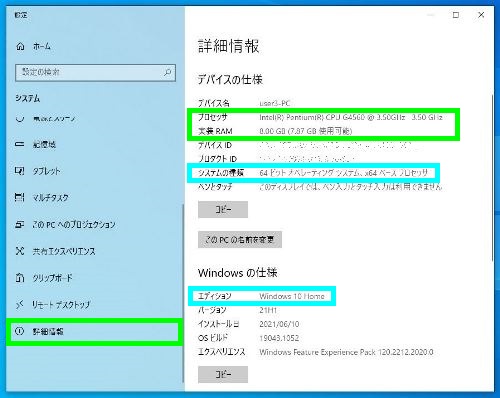
各枠には以下のような項目が表示されています。
- 緑枠・・左からストレージ、グラフィックカード、実装RAM、プロセッサ
- 水色・・コンピューター名、上記と重複する実装RAMやプロセッサ
- 橙色・・OSのエディション、バージョンなど
各項目は以下のデバイス、内容を表しています。
- ストレージ・・・内蔵されているSSDやHDDの合計総容量(使用領域/空き領域)
- グラフィックスカード・・グラフィックボードかCPU内蔵グラフィックの型番、専用ビデオメモリー量
- 実装RAM・・メモリー総容量、動作周波数
- プロセッサ・・CPUの世代・型番、動作周波数
- コンピューター名・・ネットワークで使用されるPC名
- OSのエディション・・Windows HomeやProなど
- バージョン・・Windows 11のバージョン、25H2など
システムのバージョン情報では、CPU、メモリー、ストレージ、グラフィックの他コンピューター名、OSのエディションとバージョンが確認できます。PCの基本スペック、概要が表示されているといえます。
ただ、ストレージの種別(SSD・HDD)や搭載数、CPUのコア数、メモリーの枚数などは表示されないため、詳細に関してはタスクマネージャーの方が確認しやすくなっています。